Mostrando entradas con la etiqueta Tabla. Mostrar todas las entradas

miércoles, 11 de octubre de 2017

Tablas en opel office writer 4 XAVI

Creación de tablas en Writer

Para insertar una tabla en OpenOffice Writer disponemos de varias opciones:
  • La más sencilla, hacer clic en el desplegable del icono Tabla Writer 311 09.109.png de la Barra de herramientas estándar
  • Hacer clic en el icono Tabla Writer 311 09.110.png de la Barra de herramientas estándar
  • Desde el menú Tabla > Insertar > Tabla
  • Desde el menú Insertar > Tabla
  • Pulsando la combinación de teclas Tecla Ctrl.png + Tecla F12.png
En el primer caso (hacemos clic sobre el desplegable del icono tabla) se abrirá un pequeño cuadro con el que podremos definir las filas y columnas de la tabla a insertar.
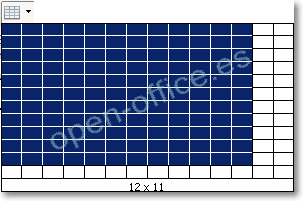
Writer 311 09.088.png

En el resto de los casos (si haces clic sobre el icono, utilizas las opciones del menú o pulsas 
Ctrl + F12 
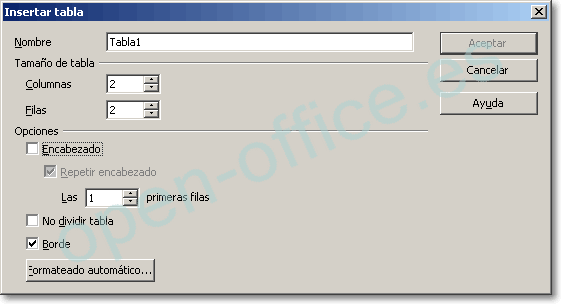
), deberás que completar el siguiente cuadro de diálogo Insertar tabla.
Writer 311 09.082.png
En Nombre puedes definir como deseas que se llame la tabla. Es interesante si vas a hacer un Índice de tablas.
Indica el número de Columnas y Filas, si bien por éste ultimo no te preocupes demasiado. Agregar una nueva fila es tan sencillo como situarte en la última celda y pulsar la tecla Tab.
En la sección Opciones puedes activar Encabezado. En este caso la primera fila toma el estilo Encabezado de tabla (alineación centrado, fuente negrita), mientras que el resto de filas toman el estilo Contenido de la tabla (alineación izquierda).
Si la tabla ocupa más de una página el encabezado se repetirá automáticamente en cada página en la parte superior de la tabla activando Repetir encabezado.
Puedes definir el número de filas que se repetirán como encabezado en Las ___ primeras filas.
Activando No dividir tabla evitas que la tabla se parta cuando hay un salto de página o columna.
Si activas Borde, la tabla se dibujará con un borde de línea fina alrededor de todas las celdas.
Desde Formateo automático... activas el cuadro de diálogo Autoformato, en el que podrás seleccionar entre varios diseños de tabla predefinidos (ver Autoformato de tablas).

jueves, 1 de octubre de 2015

Insertar y mover tabla

Pasos para insertar una tabla

Paso 1:

Ubica el punto de inserción en el documento donde deseas que aparezca la tabla. Haz clic en la ficha Insertar.  

Paso 2:

Haz clic en el comando de la Tabla.  

Paso 3:

Mueve el mouse sobre los cuadros del diagrama para seleccionar el número de columnas (cuadros verticales) y filas (cuadros horizontales) que tendrá la tabla.
 Comando Tabla
 Separar texto en tablas

Paso 4:

Cuando selecciones la última celda que va a contener la tabla, haz clic. Verás que la tabla aparece en el documento.  

Paso 5:

Ahora puedes colocar el cursor en cualquier lugar de la tabla para añadir texto.


 Arrastrar una tabla a una nueva ubicación
1.En la vista Diseño de impresión, coloque el puntero en la tabla hasta que aparezca el controlador de movimiento de tabla Descripción: Controlador de movimiento de tabla.
2.Coloque el puntero sobre el controlador de movimiento de tabla hasta que se transforme en una flecha de cuatro puntas y, a continuación, haga clic en el controlador de movimiento de tabla.
3.Arrastre la tabla hasta la nueva ubicación.

 Copiar una tabla y pegarla en una nueva ubicación
     1.Para pegar una tabla en una nueva ubicación, se puede copiar la tabla o                       cortarla. Cuando se copia una tabla, la tabla original permanece en su lugar. Si se          corta    la tabla, se elimina la tabla original.

2.En la vista Diseño de impresión, coloque el puntero en la tabla hasta que aparezca el controlador de movimiento de tabla Descripción: Controlador de movimiento de tabla.

3.Haga clic en el controlador de movimiento de tabla para seleccionar la tabla.

4.Siga uno de estos procedimientos:
Para copiar la tabla, presione CTRL+C.
Para cortar la tabla, presione CTRL+X.

5.Coloque el punto de inserción en el lugar en que desee insertar la nueva tabla.
Presione CTRL+V para pegar la tabla en la nueva ubicación.


Silvia

cambiar el tamaño a una tabla


Cambiar el tamaño de una tabla
  1. En el menú Ver, haga clic en Diseño de impresión o en Diseño de publicación.
  2. Haga clic en la tabla.
  3. Sitúe el puntero en la esquina inferior derecha de la tabla hasta que aparezca Cursor de cambio de tamaño de tabla y, a continuación, arrastre el límite de la tabla hasta que la tabla tenga el tamaño que desea.
Cambiar el alto de fila de una tabla
  1. En el menú Ver, haga clic en Diseño de impresión o en Diseño de publicación.
  2. Sitúe el puntero en el borde de la fila hasta que aparezca Flecha de división horizontal y, a continuación, arrastre el límite hasta que la fila tenga el tamaño que desea.
    Si tiene texto en la celda de una tabla, la fila debe ser del mismo alto o más que el texto.
    SUGERENCIA  Para mostrar las medidas de la altura de la fila en la regla vertical, haga clic en una celda y, a continuación, mantenga presionada la tecla OPCIÓN mientras arrastra el límite.
Cambiar el ancho de columna de una tabla
  1. En el menú Ver, haga clic en Diseño de impresión o en Diseño de publicación.
  2. Sitúe el puntero en el borde de la columna hasta que aparezca Flecha de división vertical y, a continuación, arrastre el borde hasta que la columna tenga el tamaño que desea.
    Si tiene texto en la celda de una tabla, la columna debe ser del mismo ancho o más que el texto.
    SUGERENCIA  Para mostrar las medidas de la anchura de la columna en la regla horizontal, haga clic en una celda y, a continuación, mantenga presionada la tecla OPCIÓN mientras arrastra el borde.
Dar el mismo tamaño a varias filas y columnas
  1. Seleccione las columnas o filas que desea que tengan mismo tamaño y, a continuación, haga clic en la pestaña Diseño de tabla.
  2. En Tamaño de celda, haga clic en Distribuir filas o Distribuir Columnas.                                                                                                                                                                                                                                                    MOHA

Añadir o eliminar fila/columna

Agregar una fila encima o debajo
1.       Haga clic con el botón secundario en la celda que se encuentra encima o debajo de donde desee agregar una fila.
2.       En el menú contextual, elija Insertar y, a continuación, haga clic en Insertar filas en la parte superior oInsertar filas en la parte inferior.
Agregar una columna a la izquierda o a la derecha
1.       Haga clic con el botón secundario en la celda que se encuentra a la izquierda o a la derecha de donde desee agregar una columna.
2.       En el menú contextual, elija Insertar y, a continuación, haga clic en Insertar columnas a la izquierda oInsertar columnas a la derecha.
Eliminar una fila
1.       En la pestaña Inicio, en el grupo Párrafo, haga clic en Mostrar u ocultar.
Botón Mostrar u ocultar en la pestaña Inicio
1.       Seleccione la fila que desee eliminar haciendo clic a la izquierda de la fila.
Seleccionar una celda
1.       Haga clic con el botón secundario y, a continuación, haga clic en Eliminar filas en el menú contextual.
Eliminar una columna
1.       En la pestaña Inicio, en el grupo Párrafo, haga clic en Mostrar u ocultar.
Botón Mostrar u ocultar en la pestaña Inicio
2.       Seleccione la columna que desee eliminar haciendo clic en la cuadrícula o el borde superior de la columna.
Seleccionar una columna

3.       Haga clic con el botón secundario y, a continuación, haga clic en Eliminar columnas en el menú contextual.

Ivan

combinar celdas y centrar el texto word 2010


Unir y dividir celdas

Combinar celdas
Combinar celdas
Para unir un bloque de celdas seleccionadas, convirtiéndolas en una sola celda, se utilizará la opción Combinar celdas, Descripción: http://www.adrformacion.com/udsimg/worda2010/2/wa0261.gif. Esta opción la tenemos disponible en la Ficha Presentación dentro de la Ficha Herramientas de Tabla, dentro del grupo de opciones correspondiente a Combinar.
Combinar celdas desde el menú contextual


Otra manera de llegar al mismo resultado, es utilizando los menús contextuales:
1.        Seleccionamos el bloque de celdas que deseamos combinar.
2.        Colocamos el puntero sobre dicha combinación y pulsar el botón derecho del ratón.
3.        Aparecerá un menú contextual y entre una de las opciones de las que podemos elegir, se encuentra la de combinar celdas.


Si quisieramos centrar la información que presentamos en cada una de las celdas. Sombreamos nuevamente toda la tabla y pulsamos el botón derecho del ratón, se abrirá una ventana con diferentes opciones. Nos ubicamos en Alineación de celdas y se abrirá una ventanita que muestra gráficamente las opciones. Para el ejemplo seleccionamos Centrar    


kiko

Como hacer Bordes y Sombreados

Las opciones Bordes y sombreado de la Ficha Inicio, se pueden aplicar a párrafos, textos, páginas y también a celdas. Este sería nuestro caso. Indicamos unas líneas generales para aplicar formato empleando esta opción:
1
Seleccionar la celda o el grupo de celdas a las cuales se les quiere dar formato.
2
Seleccionar la opción Bordes   o la opción sombreado  de la Ficha Inicio, aplicando el formato deseado a las celdas seleccionadas.
  • Bordes.
  • Sombreados.
3
Si se desea acceder a mas opciones de formato, que las que nos ofrecen los paneles que se despliegan al pulsar sobre dichos iconos, podemos acceder al cuadro de diálogo de Bordes y sombreado, , al que podemos llegar a través de la opción Bordes  (la última opción que nos ofrece el panel que se despliega al pulsar sobre ella).
4
Aplicamos las opciones necesarias de las solapas de Bordes y Sombreados.
5
Salir del cuadro de diálogo con la opción Aceptar.

Abdellah

miércoles, 23 de septiembre de 2015

como modificar celda

Todas las celdas de una fila tienen siempre el mismo alto, y lo normal, es que todas las celdas de una columna tengan también el mismo ancho. Cuando creas una tabla, Word dispone las columnas para que tengan el mismo ancho y la tabla ocupe todo el ancho del área de escritura (1.  Sitúa el puntero del ratón sobre la línea derecha de la primera celda (el puntero del ratón toma la forma de doble flecha lateral).

2.  Haz clic con el botón izquierdo y, sin soltarlo, arrástralo hacia un lado y suelta el botón del ratón; si hay varias celdas correlativas que tienen el mismo ancho (en nuestro caso, las de las cuatro primeras filas), todas se ajustarán a esa nueva posición.

3.  Repite el paso anterior con todas las celdas de la columna (en nuestro caso, con la primera de la fila quinta).

4.  Repite los dos pasos anteriores con las celdas de las demás columnas (has de hacer lo mismo con las celdas primera y quinta de las columnas segunda y tercera).


Observa en la figura 7.5, el aspecto de la tabla con todas las celdas de cada columna con igual ancho.de esta forma eran nue


david torres rubio

como dividir y combinar celdas


Combinar celdas

Puede combinar dos o más celdas de la tabla ubicadas en la misma fila o columna en una sola celda. Por ejemplo, puede combinar varias celdas horizontalmente para crear un título que ocupe varias columnas.
  1. Seleccione las celdas que desea combinar.
  2. En Herramientas de tabla, en la ficha Diseño, en el grupo Combinar, haga clic en Combinar celdas.

Dividir celdas

  1. Haga clic en una celda o seleccione las celdas que desee dividir.
  2. En Herramientas de tabla, en la ficha Diseño, en el grupo Combinar, haga clic en Dividir celdas.
  3. Escriba el número de columnas o filas que desea dividir las celdas seleccionadas.

como cambiar el tamaño de una tabla


Abre el documento de Word que tiene una tabla que desees redimensionar. Si no has creado una ya, sin embargo, crea la primera, no te preocupe por su tamaño aún.
1.       Selecciona el gráfico haciendo clic dentro del, de preferencia cerca del borde. Asegúrate de que el marco plateado está alrededor de la tabla y los elementos dentro de la tabla no están seleccionados.
2.       
Haz clic en la pestaña "Formato" en la cinta en "Herramientas de gráficos".
3.       
Haz clic en el botón "Tamaño". Haz clic en las teclas de flecha arriba o abajo para seleccionar la altura y la anchura exacta en pulgadas, o escribe el tamaño exacto de "Altura" y "Ancho" en los campos.


aymane

como centrar texto de celdas en una tabla


Lo haremos desde la pestaña Presentación > grupo Alineación.

- Los primeros nueve botones representan cada una de las alineaciones posibles, que son las combinaciones de alineación horizontal (izquierda, centro y derecha) y vertical (superior, medio e inferior). Lo único que hay que tener en cuenta, como siempre, es que las celdas a las que se quiera aplicar la alineación estén seleccionadas con anterioridad.

Como mover una tabla en Word 2010.

 Para mover una tabla en Word 2010. 
Basta colocar el cursor en la esquina superior derecha de la tabla y, cuando aparezca este icono , pinchar y arrastrar la tabla al lugar donde queramos.


Jonnathan Acosta Sánchez

Cambiar el tipo de fuente y su tamaño en una tabla

Paso 1:

Selecciona el texto que deseas modificar.

Paso 2:
Haz clic en la flecha que encuentras junto al cuadro Fuente de la pestaña Inicio.

Paso 3:
Mueve el cursor sobre las diferentes fuentes que se despliegan. Podrás ver cómo lucen.

Paso 4:
Finalmente, escoge el tipo de letra quieres en tu documento haciendo clic sobre él.
Descripción: Cambiar el tipo de fuente
Además de cambiar el tipo de letra que vas a utilizar en tu documento, puedes definir el tamaño que tendrá.

Cambiar tamaño de fuente
Paso 1:
Selecciona el fragmento de texto que quieres modificar.  
Descripción: Cambiar tamaño de fuente
Paso 2:
Haz clic en la flecha que encuentras junto al cuadro Tamaño de fuente.  

Paso 3:
Mueve el cursor sobre los números que se despliegan para que cómo luce cada tamaño.  

Paso 4:
Escoge el tamaño que deseas haciendo clic sobre él.

Eric dominguez

como poner colores en linies/bordes

  1. Haga clic con el botón secundario del mouse (ratón) en el objeto que desee cambiar y, a continuación, haga clic en Formato de <tipo de objeto>.
    Aparece el cuadro de diálogo Formato de <tipo de objeto>.
  2. En la pestaña Colores y líneas, seleccione las opciones que desee:
    Cambiar un relleno
  3. Color: seleccione el color de relleno que desee de la paleta o seleccione una de las opciones de la lista:
    • Colores de la combinación: seleccione colores de la combinación de colores aplicada de la publicación.
    • Colores estándar: seleccione a partir de un conjunto de colores estándar, que abarca del rojo al azul.
    • Sin relleno: haga clic en esta opción para no aplicar ningún relleno a las celdas o a la tabla seleccionadas. Las celdas sin relleno tienen un fondo transparente.
    • Más colores: haga clic en esta opción para abrir el cuadro de diálogo Colores. Puede seleccionar un color nuevo de la paleta de colores estándar o puede seleccionar un color personalizado que se pueda definir con el modelo de colores RGB, HSL o CMYK. También puede seleccionar un color PANTONE®. 
      NOTA  Es posible que los colores PANTONE® que se muestran aquí no coincidan con los estándares identificados por PANTONE. Consulte las publicaciones de colores actuales de PANTONE para obtener el color preciso. PANTONE® y otras marcas comerciales de Pantone, Inc. son propiedad de Pantone, Inc. © Pantone, Inc., 2007.
Efectos de relleno: haga clic en esta opción para abrir el cuadro de diálogo Efectos de relleno, donde puede aplicar efectos de relleno, como degradados, texturas, tramas, rellenos de imagen y tonos.
Transparencia: escriba un porcentaje de transparencia en el cuadro Transparencia o use el control deslizante para establecer la transparencia del relleno. Esta opción solo está disponible si seleccionó algún tipo de relleno.
Cambiar líneas y bordes
  • Color: seleccione el color de relleno que desee de la paleta o seleccione una de las opciones de la lista:
    • Colores de la combinación: seleccione colores de la combinación de colores aplicada de la publicación.
    • Colores estándar: seleccione a partir de un conjunto de colores estándar, que abarca del rojo al azul.
    • Sin esquema: haga clic en esta opción para no aplicar ningún contorno a las celdas o a la tabla seleccionadas.
    • Más colores: haga clic en esta opción para abrir el cuadro de diálogo Colores. Puede seleccionar un color nuevo de la paleta de colores estándar o un color personalizado que puede definir con el modelo de colores RGB, HSL o CMYK. También puede seleccionar un color PANTONE®. 
      NOTA  Es posible que los colores PANTONE® que se muestran aquí no coincidan con los estándares identificados por PANTONE. Consulte las publicaciones de colores actuales de PANTONE para obtener el color preciso. PANTONE® y otras marcas comerciales de Pantone, Inc. son propiedad de Pantone, Inc. © Pantone, Inc., 2007.
Grosor: escriba un grosor de línea. Esta opción no está disponible si seleccionó Sin color.
  1. Borde decorativo : en la lista Bordes disponibles, haga clic en el borde que desee.
NOTA   Es posible que este elemento no esté disponible en función del tipo de objeto seleccionado.
Vista previa: muestra el estilo de relleno y de línea seleccionado. Los botones situados alrededor de la sección Vista previa corresponden a las líneas del objeto. Puede aplicar formato de línea a líneas individuales si selecciona únicamente los botones que corresponden a las líneas que desea cambiar. Publisher muestra los botones que corresponden a las líneas verticales y horizontales que dividen las celdas de la tabla. Además, si configuró diagonales de celda, Publisher muestra un botón que corresponde a la línea diagonal.
Preestablecidas: haga clic en una de las opciones preestablecidas para aplicar un conjunto de líneas al objeto. Puede seleccionar opciones que corresponden a los valores sin líneas, todos los bordes, o todos los bordes y divisores de celda. 


brayan muñoz