Mostrando entradas con la etiqueta ENCABEZADOS. Mostrar todas las entradas

miércoles, 11 de octubre de 2017

como hacer encabezado pie de pagina y numero de página,Kevin


ENCABEZADO


1
Abre el paquete Open Office y haz clic en el botón que dice "Documento de texto" en la pantalla del menú principal para abrir un nuevo documento de texto.

Imagen titulada Open office Step 1


2

Ve a la parte superior de la pantalla y localiza el punto del menú que dice "Insertar" en la parte superior de la pantalla. Haz clic en él.

Imagen titulada Open office Step 2

3

Busca en la lista hasta que encuentres la palabra "encabezado". Haz clic en él y haz clic en la palabra "Default". El encabezado aparecerá en la parte superior de la página. Ahora puedes escribir en él y modificarlo si lo requiere.

Imagen titulada Open office Step 3

4

Desplaza por la lista hasta que encuentres la palabra "encabezado”.

Imagen titulada Openoffice Intro

PIE DE PAGINA

Insertar → Nota al pie/Nota al final nos da un pequeño diálogo que en la parte baja nos permite elegir qué queremos insertar, mientras que en la parte alta nos permite seleccionar si la nota debe numerarse automáticamente o simplemente mostrar un símbolo elegido por el usuario (escrito en el área en blanco o seleccionado con el botón con los tres puntos suspensivos).
Habilitando la barra de herramientas Insertar (Ver → Barra de herramientas → Insertar) tendremos a disposición dos botones: «Insertar nota al pie, directo» e «Insertar directamente una nota al final», los cuales insertarán lo que pedimos con las opciones por defecto de numeración.
En este apartado veremos cómo controlar las características de las notas al pie de página y las notas finales.
Para controlar las notas al pie de página / al final del documento debemos primero dirigirnos al menú Herramientas → Pie de página/notas

ES-NotasPieFinal.png
NUMERO DE PÁGINAS
A continuación veremos los pasos para insertar números de páginas en un documento en OpenOffice:
  • Vamos a Insertar > Pie de página y seleccionamos una de las opciones (Todo, Predeterminado, Primera página)
  • Colocamos el cursor en el pie de página y vamos a Insertar > Campos > Otros
  • En la ventana Campos, Hacemos clic en la pestaña Documento
  • Hacemos clic en Página en "Tipo de campo" y en Página siguiente en Selección.
  • En Formato, seleccionamos el estilo de numeración. Si solo seleccionamos Texto, únicamente el texto que ingresemos en el recuadro "Valor" aparecerá en el campo.
  • Finalmente, hacemos clic en Insertar para insertar el campo con el número de página.

enacabezado word 2016. moises

  1.  Seleccione Insertar y, después, seleccione Encabezado o Pie de página.
  2. Seleccione cualquier formato predefinido para el encabezado o pie de página. Después de seleccionar un formato, en el documento se mostrará el área de encabezado y pie de página.
  3. Escriba el texto que prefiera en el encabezado o pie de página.
  4. Cuando haya terminado, elija Cerrar encabezado y pie de página.

Agregar un encabezado y pie de página


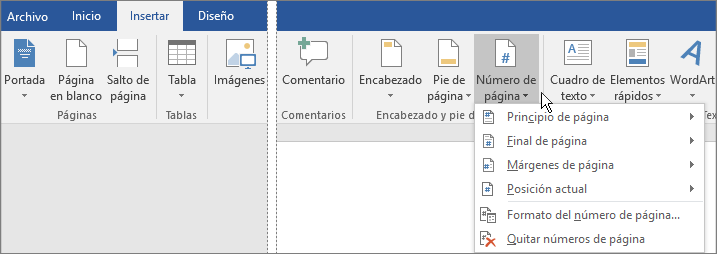
1 Elija Insertar > Número de página.

Para agregar números de página, elija la pestaña Insertar y, después, seleccione Número de página.


2 Elija una ubicación (como Principio de página o Final de página) y, luego, seleccione un estilo en la galería. Word numerará automáticamente todas las páginas.

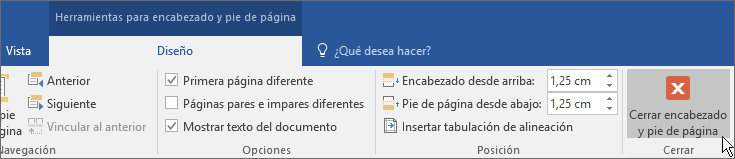
3 Cuando haya terminado, elija Cerrar encabezado y pie de página o haga doble clic en cualquier lugar fuera del área de encabezado y pie de página.

La opción Cerrar encabezado y pie de página está resaltada en la pestaña Herramientas de encabezado y pie de página.


jueves, 5 de octubre de 2017

COMO HACER UN ENCABEZADO EN MICROSOFT WORD 2016. Eli.

 ENCABEZADOS


Insertar un encabezado/pie de página usando la barra de herramientas.

1.

Haz clic en “Insertar” o “Elementos del Documento” en la barra de herramientas de Word arriba de tu documento. Usa “Diseño de Página” si tienes una computadora Windows y “Elementos del Documento” si es una Mac.

2.
Selecciona “Encabezado” o “Pie de página”. En el menú desplegable, escoge el formato del área que quieres insertar en el documento y haz doble clic en esa plantilla.

3.
Teclea el texto apropiado en los campos de “Teclear texto” o en el cuadro.

4.

Cierra el encabezado/pie de página cuando termines. El encabezado y pie de página aparecerán automáticamente en cada página de tu documento.


Método 2

Inserta un encabezado/pie de página usando las pestañas de menú.

1.
Escoge “Insertar” de la barra de menú superior. En la lista desplegable, escoge “Encabezado/Pie de página”.

2.
Inserta tu texto o gráficos en el lugar apropiado.

3.
Haz clic en “cerrar” para preservar tus cambios y continúa editando el resto de tus documentos. El encabezado y pie de página que crees ahora aparecerá en todas las páginas de tu documento.


Método 3
Haz tu primer página de encabezado/pie de página diferente a las del resto del documento.

1.

Haz doble clic en el área del encabezado y pie de página de la primera página.

2.
Haz clic en la pestaña de Diseño en el cuadro de herramientas que aparece.

3.

Selecciona “Primera página diferente” en el grupo de Opciones.

4.
Haz los cambios al encabezado o pie de página de la primera página. Si quieres que no tenga encabezado o pie de página, entonces borra el texto en ambas y cierra la caja.


Método 4
Añade un número de página al encabezado o pie de página.

1.
Haz clic en el cuadro de encabezado o pie de página donde quieras añadir el número de página.

2.

Coloca tu cursor donde quieras agregar el número de página.


3.

Escoge “Número de página” en la pestaña de Insertar dentro del grupo de “encabezado y pie de página”.

4.

Selecciona “Posición actual”.

5.

Selecciona la plantilla para el número de página de las opciones disponibles.


https://youtu.be/6VzzNzLnvfk