miércoles, 11 de octubre de 2017

como hacer encabezado pie de pagina y numero de página,Kevin


ENCABEZADO


1
Abre el paquete Open Office y haz clic en el botón que dice "Documento de texto" en la pantalla del menú principal para abrir un nuevo documento de texto.

Imagen titulada Open office Step 1


2

Ve a la parte superior de la pantalla y localiza el punto del menú que dice "Insertar" en la parte superior de la pantalla. Haz clic en él.

Imagen titulada Open office Step 2

3

Busca en la lista hasta que encuentres la palabra "encabezado". Haz clic en él y haz clic en la palabra "Default". El encabezado aparecerá en la parte superior de la página. Ahora puedes escribir en él y modificarlo si lo requiere.

Imagen titulada Open office Step 3

4

Desplaza por la lista hasta que encuentres la palabra "encabezado”.

Imagen titulada Openoffice Intro

PIE DE PAGINA

Insertar → Nota al pie/Nota al final nos da un pequeño diálogo que en la parte baja nos permite elegir qué queremos insertar, mientras que en la parte alta nos permite seleccionar si la nota debe numerarse automáticamente o simplemente mostrar un símbolo elegido por el usuario (escrito en el área en blanco o seleccionado con el botón con los tres puntos suspensivos).
Habilitando la barra de herramientas Insertar (Ver → Barra de herramientas → Insertar) tendremos a disposición dos botones: «Insertar nota al pie, directo» e «Insertar directamente una nota al final», los cuales insertarán lo que pedimos con las opciones por defecto de numeración.
En este apartado veremos cómo controlar las características de las notas al pie de página y las notas finales.
Para controlar las notas al pie de página / al final del documento debemos primero dirigirnos al menú Herramientas → Pie de página/notas

ES-NotasPieFinal.png
NUMERO DE PÁGINAS
A continuación veremos los pasos para insertar números de páginas en un documento en OpenOffice:
  • Vamos a Insertar > Pie de página y seleccionamos una de las opciones (Todo, Predeterminado, Primera página)
  • Colocamos el cursor en el pie de página y vamos a Insertar > Campos > Otros
  • En la ventana Campos, Hacemos clic en la pestaña Documento
  • Hacemos clic en Página en "Tipo de campo" y en Página siguiente en Selección.
  • En Formato, seleccionamos el estilo de numeración. Si solo seleccionamos Texto, únicamente el texto que ingresemos en el recuadro "Valor" aparecerá en el campo.
  • Finalmente, hacemos clic en Insertar para insertar el campo con el número de página.

Tablas en opel office writer 4 XAVI

Creación de tablas en Writer

Para insertar una tabla en OpenOffice Writer disponemos de varias opciones:
  • La más sencilla, hacer clic en el desplegable del icono Tabla Writer 311 09.109.png de la Barra de herramientas estándar
  • Hacer clic en el icono Tabla Writer 311 09.110.png de la Barra de herramientas estándar
  • Desde el menú Tabla > Insertar > Tabla
  • Desde el menú Insertar > Tabla
  • Pulsando la combinación de teclas Tecla Ctrl.png + Tecla F12.png
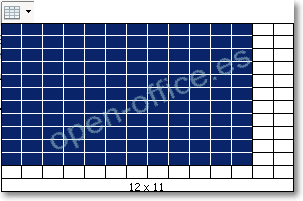
En el primer caso (hacemos clic sobre el desplegable del icono tabla) se abrirá un pequeño cuadro con el que podremos definir las filas y columnas de la tabla a insertar.
Writer 311 09.088.png

En el resto de los casos (si haces clic sobre el icono, utilizas las opciones del menú o pulsas 
Ctrl + F12 
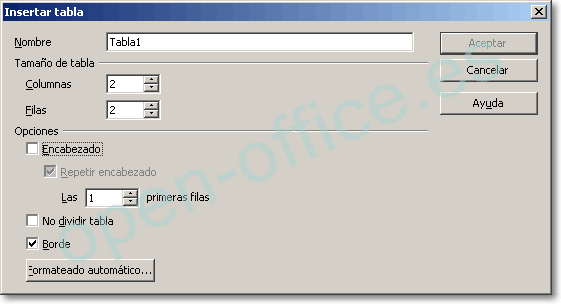
), deberás que completar el siguiente cuadro de diálogo Insertar tabla.

Writer 311 09.082.png
En Nombre puedes definir como deseas que se llame la tabla. Es interesante si vas a hacer un Índice de tablas.
Indica el número de Columnas y Filas, si bien por éste ultimo no te preocupes demasiado. Agregar una nueva fila es tan sencillo como situarte en la última celda y pulsar la tecla Tab.
En la sección Opciones puedes activar Encabezado. En este caso la primera fila toma el estilo Encabezado de tabla (alineación centrado, fuente negrita), mientras que el resto de filas toman el estilo Contenido de la tabla (alineación izquierda).
Si la tabla ocupa más de una página el encabezado se repetirá automáticamente en cada página en la parte superior de la tabla activando Repetir encabezado.
Puedes definir el número de filas que se repetirán como encabezado en Las ___ primeras filas.
Activando No dividir tabla evitas que la tabla se parta cuando hay un salto de página o columna.
Si activas Borde, la tabla se dibujará con un borde de línea fina alrededor de todas las celdas.
Desde Formateo automático... activas el cuadro de diálogo Autoformato, en el que podrás seleccionar entre varios diseños de tabla predefinidos (ver Autoformato de tablas).

enacabezado word 2016. moises

  1.  Seleccione Insertar y, después, seleccione Encabezado o Pie de página.
  2. Seleccione cualquier formato predefinido para el encabezado o pie de página. Después de seleccionar un formato, en el documento se mostrará el área de encabezado y pie de página.
  3. Escriba el texto que prefiera en el encabezado o pie de página.
  4. Cuando haya terminado, elija Cerrar encabezado y pie de página.

Agregar un encabezado y pie de página


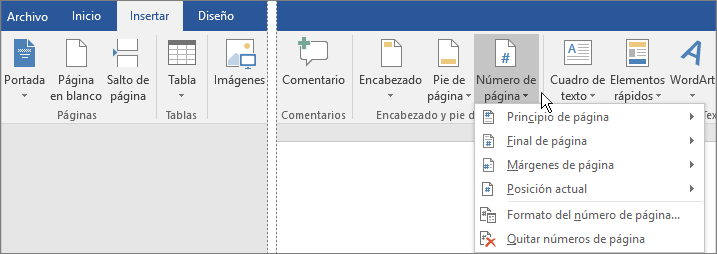
1 Elija Insertar > Número de página.

Para agregar números de página, elija la pestaña Insertar y, después, seleccione Número de página.


2 Elija una ubicación (como Principio de página o Final de página) y, luego, seleccione un estilo en la galería. Word numerará automáticamente todas las páginas.

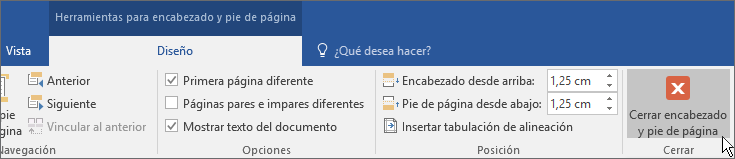
3 Cuando haya terminado, elija Cerrar encabezado y pie de página o haga doble clic en cualquier lugar fuera del área de encabezado y pie de página.

La opción Cerrar encabezado y pie de página está resaltada en la pestaña Herramientas de encabezado y pie de página.


tablas en word 2016, evelyn

Insertar o dibujar una tabla

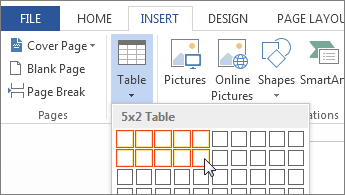
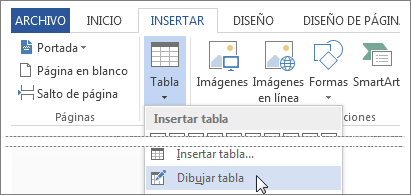
Para insertar rápidamente una tabla básica, haga clic en Insertar > Tabla y mueva el cursor sobre la cuadrícula hasta que haya resaltado el número de columnas y filas que desee.
Insertar cuadrícula de tabla
Haga clic y aparecerá la tabla en el documento. Si necesita hacer ajustes, puede agregar filas y columnas de tablaeliminar filas y columnas de tabla o combinar celdas de la tabla en una celda.
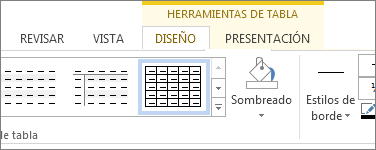
Al hacer clic en la tabla, aparecen las Herramientas de tabla.
Pestaña Herramientas de tabla
Use Herramientas de tabla para elegir distintos colores, estilos de tabla, agregar un borde a una tabla o quitar bordes de una tabla. Incluso puede insertar una fórmula para proporcionar la suma de una columna o fila de números en una tabla.
Si ya tiene texto en un documento que sería mejor mostrar en una tabla, Word puede convertir el texto en una tabla.

Insertar tablas más grandes o tablas con ancho personalizado

NOTA: Solo se aplica a las versiones de escritorio de Word. No se aplica a Word Online.
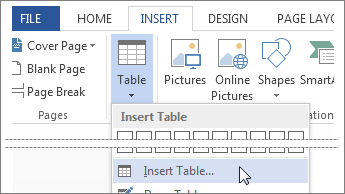
Para tablas más grandes y para un mayor control de las columnas, use el comando Insertar tabla.
Insertar tabla
De esta forma puede crear una tabla con más de diez columnas y ocho filas, así como establecer el ancho de las columnas.
  1. Haga clic en Insertar > Tabla > Insertar tabla
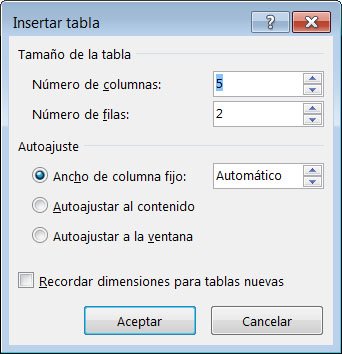
  2. Establecer el número de columnas y de filas
    El cuadro de diálogo Insertar tabla le proporciona mayor control sobre la apariencia de la tabla
  3. En la sección Autoajuste tiene tres opciones para establecer el ancho de las columnas:
    • Ancho de columna fijo: puede dejar que Word establezca automáticamente el ancho de columna con Auto o puede definir una anchura específica para todas las columnas.
    • Autoajustar al contenido: esta opción creará columnas muy estrechas que se ampliarán al agregar contenido.
    • Autoajustar a la ventana: el ancho de toda la tabla se cambia automáticamente para ajustarse al tamaño del documento.
  4. Si quiere que cada tabla que cree tenga la misma apariencia que la tabla que está creando, active Recordar dimensiones para tablas nuevas

NOTA: Solo se aplica a las versione

Diseñar su propia tabla dibujando

s de escritorio de Word. No se aplica a Word Online.
Si quiere un mayor control sobre la forma de las columnas y filas de la tabla o algo distinto de una cuadrícula básica, con la herramienta Dibujar tabla le será más fácil dibujar exactamente lo que desea.
Dibujar tabla
Incluso puede dibujar líneas diagonales y celdas dentro de celdas.
  1. Haga clic en Insertar > Tabla > Dibujar tabla. El puntero se cambia a un lápiz.
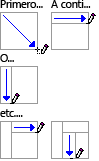
  2. Dibuje un rectángulo para crear los bordes de la tabla. Después dibuje líneas para las columnas y filas dentro del rectángulo.
    Para dibujar tablas
  3. Para borrar una línea:
    • En Word 2013 y Word 2016: Haga clic en la pestaña Diseño de herramientas de tabla.
    • En Word 2007 y Word 2010: Haga clic en la pestaña Diseño de herramientas de tabla.
    Haga clic en Borrador y, después, haga clic en la línea que quiera borrar.
    Botón Borrar
  4. Si quiere distribuir todas las filas y columnas uniformemente, en la pestaña Diseño de herramientas de tabla, en el grupo Tamaño de celda, haga clic en Distribuir filas o Distribuir columnas.

hacer titulos en wordart, brahim

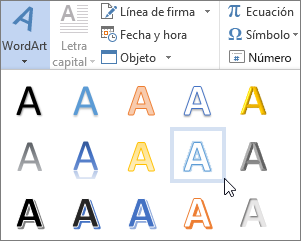
  1. Haga clic en Insertar > WordArt y elija un estilo de WordArt.
    Elegir una opción de WordArt
    En la galería de WordArt, la letra A representa los diferentes diseños que se aplican a todo el texto que escribe.
    NOTA: El icono de WordArt se encuentra en el grupo Texto y es posible que tenga una apariencia distinta según el programa que use y el tamaño de la pantalla. Busque uno de estos iconos:
    Icono de WordArt grande Icono de WordArt de tamaño medio Icono de WordArt pequeño
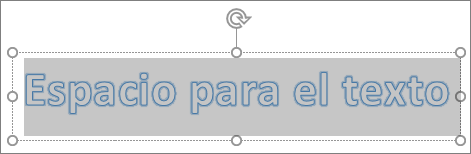
  2. Se mostrará el texto de marcador de posición "Espacio para el texto", con el texto resaltado.
    Texto de marcador de posición de WordArt
    Escriba su propio texto para sustituir el texto de marcador de posición.
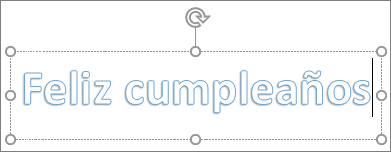
    WordArt con texto personalizado
    1. Seleccione el texto de WordArt que desea cambiar.
      Se mostrará la pestaña Formato de herramientas de dibujo.
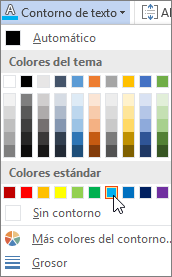
    2. En la pestaña Formato de herramientas de dibujo, haga clic en Relleno de texto o Contorno de textoy elija el color que quiera usar.
      Elegir un color de relleno de texto
    3. Haga clic fuera del cuadro de texto para ver el efecto.
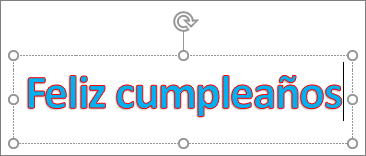
      En este ejemplo, se aplicó un relleno de texto azul claro y un contorno de texto rojo.
      WordArt con relleno de texto y un color de contorno

formato de texto en word 2016 Edwin

Configurar o desactivar el formato de texto automático (Formato automático)

IMPORTANTE:  Este artículo se ha traducido con traducción automática; vea la declinación de responsabilidades. Para su referencia, puede encontrar la versión en inglés de este artículo aquí.
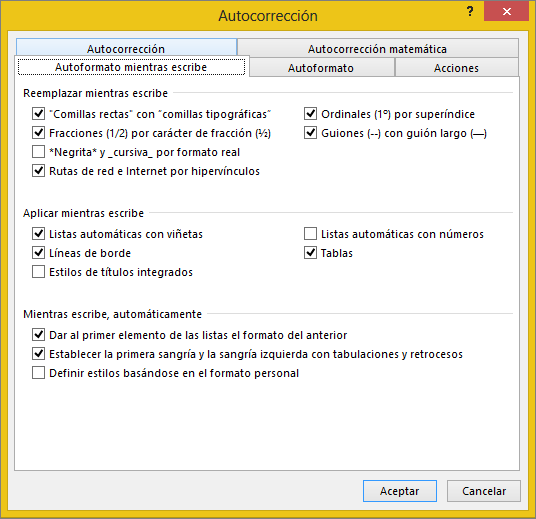
Puede usar la característica de formato automático para aplicar o cambiar el formato automáticamente (por ejemplo, guiones, fracciones, hipervínculos, comillas y listas numeradas o con viñetas). Para desactivar el formato automático, lo único que tiene que hacer es desmarcar todas las opciones que quiera desactivar en la pestaña Formato automático mientras escribe.
Pestaña Autoformato mientras escribe
IMPORTANTE: 
  • Las opciones Formato automático mientras escribe son opciones globales que se aplican a todos los archivos de un programa.
  • Las opciones Formato automático mientras escribe no se pueden aplicar al texto escrito anteriormente en Outlook, PowerPoint, Excel, Publisher o Visio.
¿Cuál es la diferencia entre "Formato automático" y "Formato automático mientras escribe"?
Puede que se haya percatado dos fichas Autoformato similar en el cuadro de diálogo Autocorrección y, a continuación, esto puede provocar confusión. La diferencia es que la configuración de Autoformato mientras escribe se aplica al texto en el momento en que está escribiendo, mientras que la configuración de la ficha Autoformato se aplica al ejecutar el comando Autoformato (que requiere el uso de la barra de herramientas de acceso rápido). La mayoría de este artículo se describen opciones de la pestaña Autoformato mientras escribe. Para obtener información acerca de la ficha Autoformato, consulte uso de la ficha Autoformato y el comando Autoformato debajo.

Buscar la pestaña Formato automático mientras escribe en el programa de Office

Para realizar cambios en el comportamiento de formato automático en un programa de Office, primero debe abrir la pestaña Formato automático mientras escribe y, luego, hacer clic abajo en la tarea que quiera.
NOTA: Para obtener información sobre la pestaña Formato automático, vea Usar la pestaña Formato automático y el comando de formato automático en Word.
Todos los programas excepto Outlook:
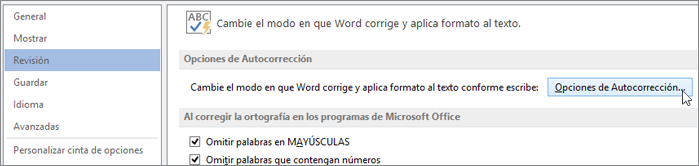
  1. Haga clic en Archivo > Opciones > Corrección > Opciones de Autocorrección.
    Acceso al cuadro de diálogo Autocorrección
  2. Haga clic en la pestaña Formato automático mientras escribe.
Outlook:
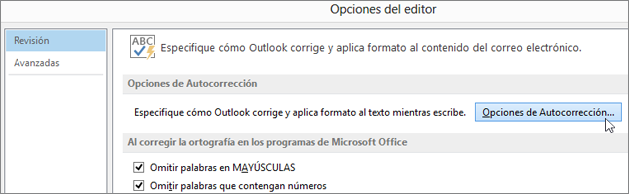
  1. Haga clic en Archivo > Opciones > Correo > Opciones del editor > Corrección > Opciones de Autocorrección.
    Acceso al cuadro de diálogo Autocorrección