Mostrando entradas con la etiqueta FORMATO TEXTO.. Mostrar todas las entradas

miércoles, 11 de octubre de 2017

formato de texto en word 2016 Edwin

Configurar o desactivar el formato de texto automático (Formato automático)

IMPORTANTE:  Este artículo se ha traducido con traducción automática; vea la declinación de responsabilidades. Para su referencia, puede encontrar la versión en inglés de este artículo aquí.
Puede usar la característica de formato automático para aplicar o cambiar el formato automáticamente (por ejemplo, guiones, fracciones, hipervínculos, comillas y listas numeradas o con viñetas). Para desactivar el formato automático, lo único que tiene que hacer es desmarcar todas las opciones que quiera desactivar en la pestaña Formato automático mientras escribe.
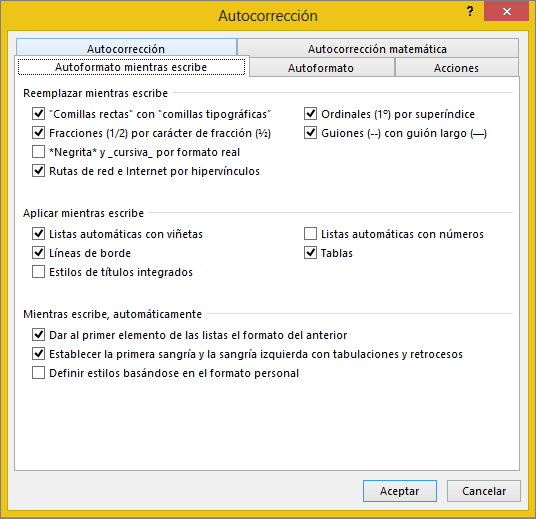
Pestaña Autoformato mientras escribe
IMPORTANTE: 
  • Las opciones Formato automático mientras escribe son opciones globales que se aplican a todos los archivos de un programa.
  • Las opciones Formato automático mientras escribe no se pueden aplicar al texto escrito anteriormente en Outlook, PowerPoint, Excel, Publisher o Visio.
¿Cuál es la diferencia entre "Formato automático" y "Formato automático mientras escribe"?
Puede que se haya percatado dos fichas Autoformato similar en el cuadro de diálogo Autocorrección y, a continuación, esto puede provocar confusión. La diferencia es que la configuración de Autoformato mientras escribe se aplica al texto en el momento en que está escribiendo, mientras que la configuración de la ficha Autoformato se aplica al ejecutar el comando Autoformato (que requiere el uso de la barra de herramientas de acceso rápido). La mayoría de este artículo se describen opciones de la pestaña Autoformato mientras escribe. Para obtener información acerca de la ficha Autoformato, consulte uso de la ficha Autoformato y el comando Autoformato debajo.

Buscar la pestaña Formato automático mientras escribe en el programa de Office

Para realizar cambios en el comportamiento de formato automático en un programa de Office, primero debe abrir la pestaña Formato automático mientras escribe y, luego, hacer clic abajo en la tarea que quiera.
NOTA: Para obtener información sobre la pestaña Formato automático, vea Usar la pestaña Formato automático y el comando de formato automático en Word.
Todos los programas excepto Outlook:
  1. Haga clic en Archivo > Opciones > Corrección > Opciones de Autocorrección.
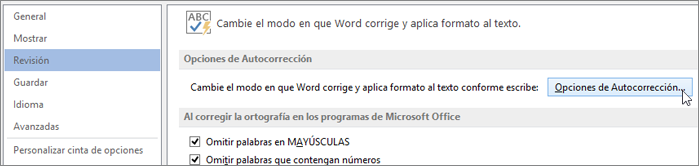
    Acceso al cuadro de diálogo Autocorrección
  2. Haga clic en la pestaña Formato automático mientras escribe.
Outlook:
  1. Haga clic en Archivo > Opciones > Correo > Opciones del editor > Corrección > Opciones de Autocorrección.
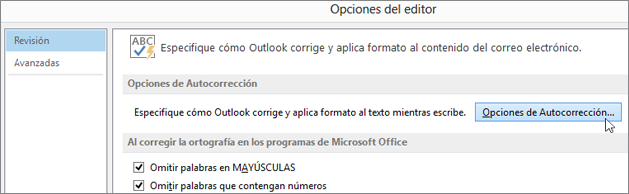
    Acceso al cuadro de diálogo Autocorrección

jueves, 5 de octubre de 2017

FORMATO DE TEXTO EN EL WORD 2016, EVRY

Tamaño fuente


Cuando hablamos de fuente nos referimos a la forma en que se representan cada una de las letras, números y signos de puntuación que se escriben como texto.

Como hemos visto se puede dar un estilo diferente a las fuentes del documento a través de los temas y estilos. Pero en este apartado aprenderemos a realizar estos cambios de forma manual y precisa, para poder, por ejemplo, aplicar un formato distinto a un texto en concreto.

En versiones más antiguas de Word se utilizaban estas herramientas de forma exclusiva para formatear todo el texto. Ésto suponía mucho tiempo y esfuerzo para lograr un resultado profesional. Afortunadamente con la posterior aparición de herramientas útiles que facilitan el trabajo, como los estilos y los temas, éstas se pueden utilizar para perfeccionar y ajustar los estilos en casos más concretos.

Podemos modificar la fuente desde la pestaña Inicio > grupo Fuente.


También aparecen las herramientas de formato automáticamente al seleccionar una palabra o frase.


Vamos a comentar las herramientas más importantes de estos paneles.

Fuente

De forma común, al hablar de cambiar la fuente o aplicar una fuente nos referiremos a elegir la tipografía. En la imagen vemos que la tipografía de fuente actual es Calibri. Haciendo clic sobre el pequeño triángulo que hay a su derecha se despliega el listado de fuentes disponibles en nuestro equipo.


Observa que el propio nombre de la fuente está representado en ese tipo de fuente, de forma que podemos ver el aspecto que tiene antes de aplicarlo.

La lista se divide en tres zonas: Fuentes del tema, Fuentes utilizadas recientemente y Todas las fuentes. Esto es así para que el listado resulte más práctico y, si estás utilizando una fuente la encuentres fácilmente entre las primeras posiciones de la lista.

Podemos hacer clic en las flechas arriba y abajo de la barra de desplazamiento de la derecha para que vayan apareciendo todos los tipos de letra disponibles, también podemos desplazar el botón central para movernos más rápidamente.

Una vez hemos encontrado la fuente que buscamos basta con hacer clic sobre ella para aplicarla.

Si conoces el nombre no será necesario que busques la fuente en la lista, puedes escribirlo directamente en la caja de texto que contiene el nombre de la fuente actual, ya que se trata de un cuadro editable. A medida que escribes el cuadro se va autorellenando con la fuente que cree que buscas, de modo que es posible que al introducir únicamente dos o tres letras, ya se muestre la que te interesa.


Tamaño de la fuente


De forma parecida podemos cambiar el tamaño de la fuente. Seleccionar el texto y hacer clic en el triángulo para buscar el tamaño que deseemos, o escribirlodirectamente en la caja de texto.

La unidad de medida es el punto (72 puntos = 1 pulgada = 2,54 cm), los tamaños más utilizados son 10 y 12 puntos.

Junto al desplegable de tamaño de fuente veremos dos botones en forma de A que también nos permiten seleccionar el tamaño de fuente, pero esta vez de forma relativa. Cada uno de ellos tiene una flecha triangular: el de la flecha hacia arriba aumenta el tamaño, y el que apunta hacia abajo lo disminuye.

https://www.youtube.com/watch?v=Pzehp2k9Ido