Mostrando entradas con la etiqueta WORD 2016. Mostrar todas las entradas

miércoles, 11 de octubre de 2017

enacabezado word 2016. moises

  1.  Seleccione Insertar y, después, seleccione Encabezado o Pie de página.
  2. Seleccione cualquier formato predefinido para el encabezado o pie de página. Después de seleccionar un formato, en el documento se mostrará el área de encabezado y pie de página.
  3. Escriba el texto que prefiera en el encabezado o pie de página.
  4. Cuando haya terminado, elija Cerrar encabezado y pie de página.

Agregar un encabezado y pie de página


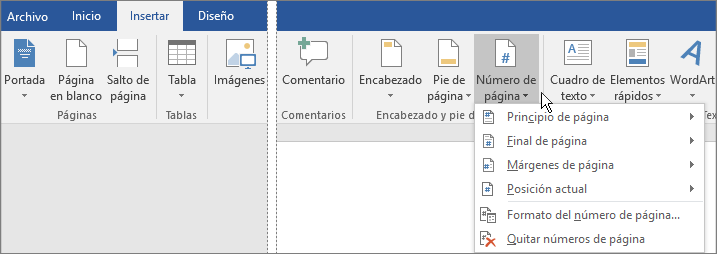
1 Elija Insertar > Número de página.

Para agregar números de página, elija la pestaña Insertar y, después, seleccione Número de página.


2 Elija una ubicación (como Principio de página o Final de página) y, luego, seleccione un estilo en la galería. Word numerará automáticamente todas las páginas.

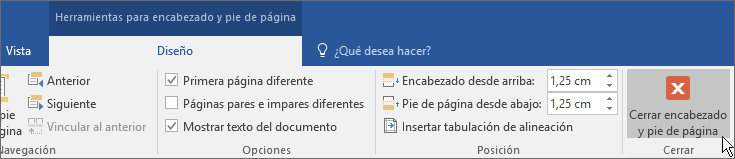
3 Cuando haya terminado, elija Cerrar encabezado y pie de página o haga doble clic en cualquier lugar fuera del área de encabezado y pie de página.

La opción Cerrar encabezado y pie de página está resaltada en la pestaña Herramientas de encabezado y pie de página.


tablas en word 2016, evelyn

Insertar o dibujar una tabla

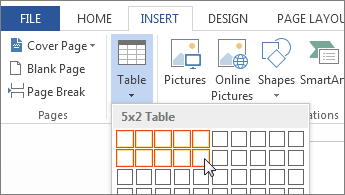
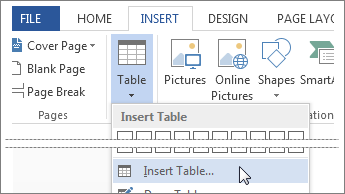
Para insertar rápidamente una tabla básica, haga clic en Insertar > Tabla y mueva el cursor sobre la cuadrícula hasta que haya resaltado el número de columnas y filas que desee.
Insertar cuadrícula de tabla
Haga clic y aparecerá la tabla en el documento. Si necesita hacer ajustes, puede agregar filas y columnas de tabla, eliminar filas y columnas de tabla o combinar celdas de la tabla en una celda.
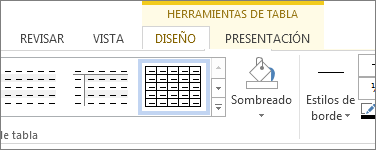
Al hacer clic en la tabla, aparecen las Herramientas de tabla.
Pestaña Herramientas de tabla
Use Herramientas de tabla para elegir distintos colores, estilos de tabla, agregar un borde a una tabla o quitar bordes de una tabla. Incluso puede insertar una fórmula para proporcionar la suma de una columna o fila de números en una tabla.
Si ya tiene texto en un documento que sería mejor mostrar en una tabla, Word puede convertir el texto en una tabla.

Insertar tablas más grandes o tablas con ancho personalizado

NOTA: Solo se aplica a las versiones de escritorio de Word. No se aplica a Word Online.
Para tablas más grandes y para un mayor control de las columnas, use el comando Insertar tabla.
Insertar tabla
De esta forma puede crear una tabla con más de diez columnas y ocho filas, así como establecer el ancho de las columnas.
  1. Haga clic en Insertar > Tabla > Insertar tabla
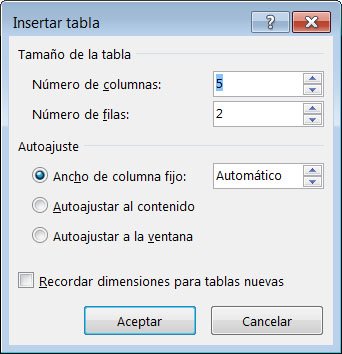
  2. Establecer el número de columnas y de filas
    El cuadro de diálogo Insertar tabla le proporciona mayor control sobre la apariencia de la tabla
  3. En la sección Autoajuste tiene tres opciones para establecer el ancho de las columnas:
    • Ancho de columna fijo: puede dejar que Word establezca automáticamente el ancho de columna con Auto o puede definir una anchura específica para todas las columnas.
    • Autoajustar al contenido: esta opción creará columnas muy estrechas que se ampliarán al agregar contenido.
    • Autoajustar a la ventana: el ancho de toda la tabla se cambia automáticamente para ajustarse al tamaño del documento.
  4. Si quiere que cada tabla que cree tenga la misma apariencia que la tabla que está creando, active Recordar dimensiones para tablas nuevas

NOTA: Solo se aplica a las versione

Diseñar su propia tabla dibujando

s de escritorio de Word. No se aplica a Word Online.
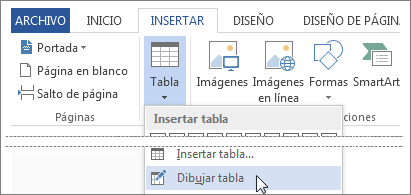
Si quiere un mayor control sobre la forma de las columnas y filas de la tabla o algo distinto de una cuadrícula básica, con la herramienta Dibujar tabla le será más fácil dibujar exactamente lo que desea.
Dibujar tabla
Incluso puede dibujar líneas diagonales y celdas dentro de celdas.
  1. Haga clic en Insertar > Tabla > Dibujar tabla. El puntero se cambia a un lápiz.
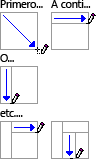
  2. Dibuje un rectángulo para crear los bordes de la tabla. Después dibuje líneas para las columnas y filas dentro del rectángulo.
    Para dibujar tablas
  3. Para borrar una línea:
    • En Word 2013 y Word 2016: Haga clic en la pestaña Diseño de herramientas de tabla.
    • En Word 2007 y Word 2010: Haga clic en la pestaña Diseño de herramientas de tabla.
    Haga clic en Borrador y, después, haga clic en la línea que quiera borrar.
    Botón Borrar
  4. Si quiere distribuir todas las filas y columnas uniformemente, en la pestaña Diseño de herramientas de tabla, en el grupo Tamaño de celda, haga clic en Distribuir filas o Distribuir columnas.

formato de texto en word 2016 Edwin

Configurar o desactivar el formato de texto automático (Formato automático)

IMPORTANTE:  Este artículo se ha traducido con traducción automática; vea la declinación de responsabilidades. Para su referencia, puede encontrar la versión en inglés de este artículo aquí.
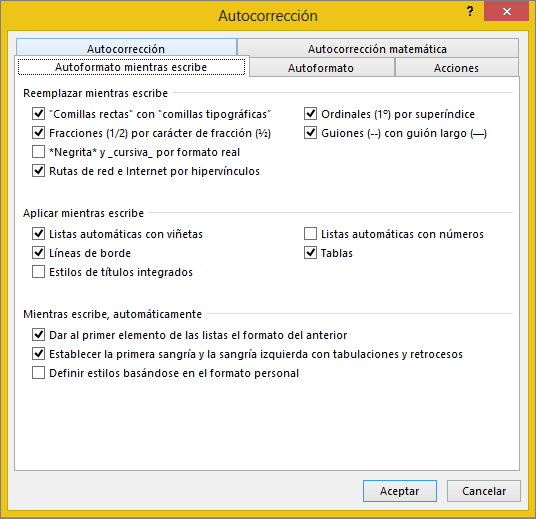
Puede usar la característica de formato automático para aplicar o cambiar el formato automáticamente (por ejemplo, guiones, fracciones, hipervínculos, comillas y listas numeradas o con viñetas). Para desactivar el formato automático, lo único que tiene que hacer es desmarcar todas las opciones que quiera desactivar en la pestaña Formato automático mientras escribe.
Pestaña Autoformato mientras escribe
IMPORTANTE: 
  • Las opciones Formato automático mientras escribe son opciones globales que se aplican a todos los archivos de un programa.
  • Las opciones Formato automático mientras escribe no se pueden aplicar al texto escrito anteriormente en Outlook, PowerPoint, Excel, Publisher o Visio.
¿Cuál es la diferencia entre "Formato automático" y "Formato automático mientras escribe"?
Puede que se haya percatado dos fichas Autoformato similar en el cuadro de diálogo Autocorrección y, a continuación, esto puede provocar confusión. La diferencia es que la configuración de Autoformato mientras escribe se aplica al texto en el momento en que está escribiendo, mientras que la configuración de la ficha Autoformato se aplica al ejecutar el comando Autoformato (que requiere el uso de la barra de herramientas de acceso rápido). La mayoría de este artículo se describen opciones de la pestaña Autoformato mientras escribe. Para obtener información acerca de la ficha Autoformato, consulte uso de la ficha Autoformato y el comando Autoformato debajo.

Buscar la pestaña Formato automático mientras escribe en el programa de Office

Para realizar cambios en el comportamiento de formato automático en un programa de Office, primero debe abrir la pestaña Formato automático mientras escribe y, luego, hacer clic abajo en la tarea que quiera.
NOTA: Para obtener información sobre la pestaña Formato automático, vea Usar la pestaña Formato automático y el comando de formato automático en Word.
Todos los programas excepto Outlook:
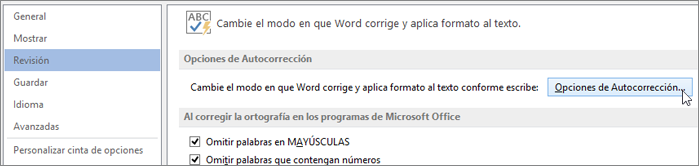
  1. Haga clic en Archivo > Opciones > Corrección > Opciones de Autocorrección.
    Acceso al cuadro de diálogo Autocorrección
  2. Haga clic en la pestaña Formato automático mientras escribe.
Outlook:
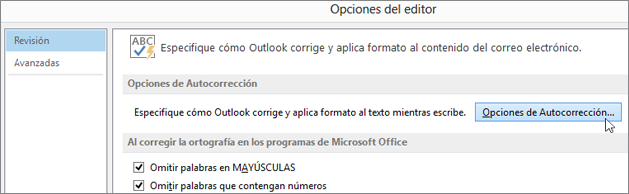
  1. Haga clic en Archivo > Opciones > Correo > Opciones del editor > Corrección > Opciones de Autocorrección.
    Acceso al cuadro de diálogo Autocorrección

jueves, 5 de octubre de 2017

COMO HACER UN ENCABEZADO EN MICROSOFT WORD 2016. Eli.

 ENCABEZADOS


Insertar un encabezado/pie de página usando la barra de herramientas.

1.

Haz clic en “Insertar” o “Elementos del Documento” en la barra de herramientas de Word arriba de tu documento. Usa “Diseño de Página” si tienes una computadora Windows y “Elementos del Documento” si es una Mac.

2.
Selecciona “Encabezado” o “Pie de página”. En el menú desplegable, escoge el formato del área que quieres insertar en el documento y haz doble clic en esa plantilla.

3.
Teclea el texto apropiado en los campos de “Teclear texto” o en el cuadro.

4.

Cierra el encabezado/pie de página cuando termines. El encabezado y pie de página aparecerán automáticamente en cada página de tu documento.


Método 2

Inserta un encabezado/pie de página usando las pestañas de menú.

1.
Escoge “Insertar” de la barra de menú superior. En la lista desplegable, escoge “Encabezado/Pie de página”.

2.
Inserta tu texto o gráficos en el lugar apropiado.

3.
Haz clic en “cerrar” para preservar tus cambios y continúa editando el resto de tus documentos. El encabezado y pie de página que crees ahora aparecerá en todas las páginas de tu documento.


Método 3
Haz tu primer página de encabezado/pie de página diferente a las del resto del documento.

1.

Haz doble clic en el área del encabezado y pie de página de la primera página.

2.
Haz clic en la pestaña de Diseño en el cuadro de herramientas que aparece.

3.

Selecciona “Primera página diferente” en el grupo de Opciones.

4.
Haz los cambios al encabezado o pie de página de la primera página. Si quieres que no tenga encabezado o pie de página, entonces borra el texto en ambas y cierra la caja.


Método 4
Añade un número de página al encabezado o pie de página.

1.
Haz clic en el cuadro de encabezado o pie de página donde quieras añadir el número de página.

2.

Coloca tu cursor donde quieras agregar el número de página.


3.

Escoge “Número de página” en la pestaña de Insertar dentro del grupo de “encabezado y pie de página”.

4.

Selecciona “Posición actual”.

5.

Selecciona la plantilla para el número de página de las opciones disponibles.


https://youtu.be/6VzzNzLnvfk


FORMATO DE TEXTO EN EL WORD 2016, EVRY

Tamaño fuente


Cuando hablamos de fuente nos referimos a la forma en que se representan cada una de las letras, números y signos de puntuación que se escriben como texto.

Como hemos visto se puede dar un estilo diferente a las fuentes del documento a través de los temas y estilos. Pero en este apartado aprenderemos a realizar estos cambios de forma manual y precisa, para poder, por ejemplo, aplicar un formato distinto a un texto en concreto.

En versiones más antiguas de Word se utilizaban estas herramientas de forma exclusiva para formatear todo el texto. Ésto suponía mucho tiempo y esfuerzo para lograr un resultado profesional. Afortunadamente con la posterior aparición de herramientas útiles que facilitan el trabajo, como los estilos y los temas, éstas se pueden utilizar para perfeccionar y ajustar los estilos en casos más concretos.

Podemos modificar la fuente desde la pestaña Inicio > grupo Fuente.


También aparecen las herramientas de formato automáticamente al seleccionar una palabra o frase.


Vamos a comentar las herramientas más importantes de estos paneles.

Fuente

De forma común, al hablar de cambiar la fuente o aplicar una fuente nos referiremos a elegir la tipografía. En la imagen vemos que la tipografía de fuente actual es Calibri. Haciendo clic sobre el pequeño triángulo que hay a su derecha se despliega el listado de fuentes disponibles en nuestro equipo.


Observa que el propio nombre de la fuente está representado en ese tipo de fuente, de forma que podemos ver el aspecto que tiene antes de aplicarlo.

La lista se divide en tres zonas: Fuentes del tema, Fuentes utilizadas recientemente y Todas las fuentes. Esto es así para que el listado resulte más práctico y, si estás utilizando una fuente la encuentres fácilmente entre las primeras posiciones de la lista.

Podemos hacer clic en las flechas arriba y abajo de la barra de desplazamiento de la derecha para que vayan apareciendo todos los tipos de letra disponibles, también podemos desplazar el botón central para movernos más rápidamente.

Una vez hemos encontrado la fuente que buscamos basta con hacer clic sobre ella para aplicarla.

Si conoces el nombre no será necesario que busques la fuente en la lista, puedes escribirlo directamente en la caja de texto que contiene el nombre de la fuente actual, ya que se trata de un cuadro editable. A medida que escribes el cuadro se va autorellenando con la fuente que cree que buscas, de modo que es posible que al introducir únicamente dos o tres letras, ya se muestre la que te interesa.


Tamaño de la fuente


De forma parecida podemos cambiar el tamaño de la fuente. Seleccionar el texto y hacer clic en el triángulo para buscar el tamaño que deseemos, o escribirlodirectamente en la caja de texto.

La unidad de medida es el punto (72 puntos = 1 pulgada = 2,54 cm), los tamaños más utilizados son 10 y 12 puntos.

Junto al desplegable de tamaño de fuente veremos dos botones en forma de A que también nos permiten seleccionar el tamaño de fuente, pero esta vez de forma relativa. Cada uno de ellos tiene una flecha triangular: el de la flecha hacia arriba aumenta el tamaño, y el que apunta hacia abajo lo disminuye.

https://www.youtube.com/watch?v=Pzehp2k9Ido

Como hacer titulos en microsoft word 2016 JUNIOR

WordArt es una manera rápida de hacer que el texto destaque con efectos especiales. Elija un estilo de WordArt en la galería de WordArt, que se inicia desde la pestaña Insertar, que puede personalizar a continuación.
Ejemplo de WordArt con una imagen y las palabras Feliz cumpleaños

Insertar WordArt

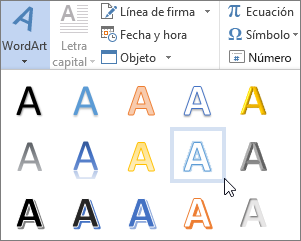
  1. Haga clic en Insertar > WordArt y elija un estilo de WordArt.
    Elegir una opción de WordArt
    En la galería de WordArt, la letra A representa los diferentes diseños que se aplican a todo el texto que escribe.
    NOTA: El icono de WordArt se encuentra en el grupo Texto y es posible que tenga una apariencia distinta según el programa que use y el tamaño de la pantalla. Busque uno de estos iconos:
    Icono de WordArt grande Icono de WordArt de tamaño medio Icono de WordArt pequeño
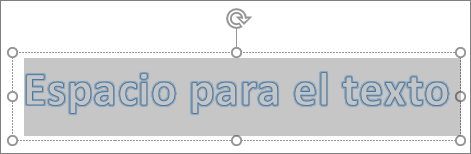
  2. Se mostrará el texto de marcador de posición "Espacio para el texto", con el texto resaltado.
    Texto de marcador de posición de WordArt
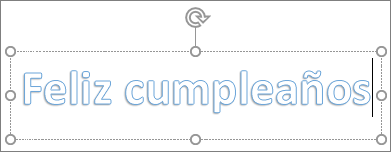
    Escriba su propio texto para sustituir el texto de marcador de posición.
    WordArt con texto personalizado

Personalizar WordArt

Es posible que haya intentado usar estilos de forma para cambiar la forma de WordArt y, después, se ha sorprendido cuando el texto no ha cambiado. En su lugar, use las opciones de texto en el grupo Estilos de WordArt. Los estilos y efectos de formas se aplican en el cuadro y en el fondo que rodean al WordArt, no en el texto de WordArt. Por lo tanto, para agregar efectos a un WordArt (como sombras, giro, curvas, colores de relleno y colores de contorno), use las opciones del grupo Estilos de WordArt, como Relleno de texto, Contorno de texto y Efectos de texto.
Grupo Estilos de WordArt
Grupo Estilos de WordArt donde solo se muestran iconos

Cambiar el color de relleno y de contorno de texto de WordArt

  1. Seleccione el texto de WordArt que desea cambiar.
    Se mostrará la pestaña Formato de herramientas de dibujo.
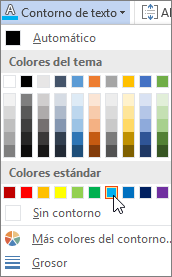
  2. En la pestaña Formato de herramientas de dibujo, haga clic en Relleno de texto o Contorno de textoy elija el color que quiera usar.
    Elegir un color de relleno de texto
  3. Haga clic fuera del cuadro de texto para ver el efecto.
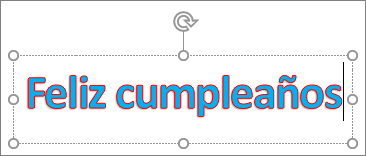
    En este ejemplo, se aplicó un relleno de texto azul claro y un contorno de texto rojo.
    WordArt con relleno de texto y un color de contorno
  4. Crear WordArt curvado o circular, y agregar otros efectos de texto

    1. Seleccione el texto de WordArt que desea cambiar.
      Se mostrará la pestaña Formato de herramientas de dibujo.
    2. Para crear un efecto curvado, en la pestaña Formato de herramientas de dibujo, haga clic en Efectos de texto > Transformar y elija el efecto que quiera usar.
      IMPORTANTE: El menú Efectos de texto Botón del menú Efectos de Texto no es el mismo que el menú Efectos de formas Botón del menú Efectos de formas . Si no ve la opción Transformar en la parte inferior del menú, asegúrese de haber hecho clic en el menú Efectos de texto.
      En este ejemplo se ha seleccionado el efecto de transformación curvada.
      Seleccionar un efecto de texto de transformación curvada
      1. Haga clic fuera del cuadro de texto para ver el efecto.
        Use el menú Efectos de texto para crear otros efectos, como sombra, reflexión, iluminado, biseles y giro 3D. En este ejemplo se muestra un objeto de WordArt que tiene aplicado un efecto de transformación curvada y una sombra.
        WordArt con un efecto de transformación curvada y una sombra

      Girar o voltear texto de WordArt

      • Para girar texto de WordArt en cualquier ángulo, selecciónelo y, después, arrastre el controlador de giro circular de la parte superior del cuadro.
        Girar WordArt con el controlador de giro
      • Para voltear un objeto de WordArt o girarlo 90 grados, haga clic en la pestaña Formato de herramientas de dibujo, haga clic en Girar en el grupo Organizar y, después, seleccione una opción.
        Opciones del menú Girar
      • Cambiar la fuente de texto de WordArt

        Para cambiar el tamaño de fuente o el estilo de un texto de WordArt:
        1. Seleccione el texto de WordArt que desea cambiar.
        2. En la pestaña Inicio, seleccione las opciones en el grupo Fuente, como estilo de fuente, tamaño de fuente o subrayado.

        Convertir texto existente en WordArt en Word

        1. En el documento de Word, seleccione el texto que quiera convertir en WordArt.
        2. En la pestaña Insertar, haga clic en WordArt y luego elija el WordArt que desea.
          Elegir una opción de WordArt