martes, 15 de marzo de 2016

HACER MONTAJES

https://docs.gimp.org/es/ en esta web explica todo del gimp2
EN ESTE VIDEO VAMOS A VER COMO HACER UN MONTAE RÁPIDO

webs donde podemos retocar fotos

http://www.pizap.com/ :es una pagina para retocar fotos  en las fotos puedes poner corazones y muchas mas cosas ..
.

http://www.picmonkey.com/#collage : la pagina picmonkey  es una  pagina que cojes muchas fotos y las retocas a la vez y las puedes poner juntas en un collage

https://www.aviary.com/: aviary es una pagina que  es de parejas y puedes retocar como quieras tuu y puedes hacer collage y mas cosas como efectos corazones y mas cosas....

https://pixlr.com/: es una pagina que es para modelos y que puedes cambiar de fondos y puedes hacer mas cosas ....!!!

http://www.loonapix.com/es/: es una pagina para cambiar tu cara por otra  y puedes añadir tu foto a un cuadro .

Como recortar una imagen en el GIMP


En esta web esta todo el manual del recortar en gimp  (https://docs.gimp.org/es/)

Por ejemplo como recortar una imagen :
Hay muchas razones para recortar una imagen; por ejemplo, ajustar una imagen para rellenar un marco, quitar una parte del fondo para resaltar el sujeto, etc. Hay dos métodos para activar la herramienta de recorte. Pulsar el botón en la caja de herramientas o usar Herramientas → Herramientas de transformación → Recortar en la ventana de la imagen. Esto cambiará el cursor y le permitirá pulsar y arrastrar una forma rectangular. El botón en la caja de herramientas es el mejor modo de seleccionar cualquier herramienta
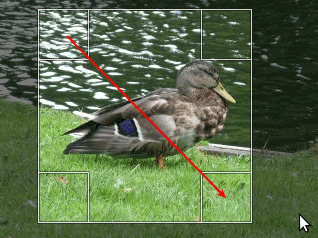
Seleccionar una región para recortar

Gimp; clonar

Ejercicios: quitar zonas con herramienta de clonar

Este es un ejemplo muy claro. También hay que decir que la foto es muy fácil de retocar
Sin hacer mucho trabajo, mirar lo que podemos obtener
selva con un camino en medio. Quitamos el camino con la herramienta de clonado
Tenemos la imagen inicial, un camino en medio de una selva. Con la herramienta de tampón de clonar htta-clonado.jpg (Tecla Abreviada: C), rápidamente podemos quitar el camino. Seleccionamos en una zona de árboles con el Ctrol y luego soltamos el Ctrol y vamos rellenando el camino con cuidado. Según vamos moviéndonos volvemos a seleccionar con el Ctrol otra zona cercana al camino, y volvemos a pintar.

otro ejemplo sencillo

En este caso de abajo vamos a borrar la sombra con la herramienta de clonar : htta-clonado.jpg (Tecla Abreviada: C)
Para eso hacemos lo mismo. seleccionamos una parte que queremos copiar (la hierba) y con paciencia vamos pegando en la sombra.
Persona paseando en el monte en día soleado y con sombra proyectada en la hierba
Aquí tenéis el resultado
Persona paseando en el monte en día soleado y sin sombra, se la hemos quitado
Mas ejercicios En esta WEB:
http://www.imh.eus/es/comunicacion/dokumentazio-irekia/manuales/curso-de-tratamiento-de-imagenes-con-gimp/gimp-ejercicios-de-aplicacion/ejercicios-quitar-zonas-herramienta-clonar

Reda Issaoui                                                                                               
uecc Esclat

Ejercicio en Gimp: quitar las arrugas al rostro


Gimp: Ejercicios de aplicación

Ejercicio: quitar las arrugas al rostro

Vamos a hacernos un poquillo más jóvenes quitándonos las arrugas del rostro.. ;)

Mujer sonriente con patas de gallo
En el tema de retoque no hay que exagerar. Hay que ser lo más sutil posible.
Siempre es interesante duplicar la capa. Icono de duplicar la capa
Dos capas iguales, una copia de la otra
Tener la imagen original en una capa y tener otra en la que vas haciendo los retoques, para poder ir viendo los cambios (con el ocultar/mostrar capa). Al final Cuando ya tengamos el resultado final que queremos obtener podríamos borrar la capa original.
Nos acercamos a la imagen con el zoom (+) para poder ir más al detalle y para movernos por la imagen podemos usar la tecla espaciadora.
Vamos a hacerle desaparecer las arruguillas. Para ello usaremos la herramienta que clona luces y texturas (Tecla Abreviada: H)
htta-saneado.jpg
Vamos a coger un pincel grande y torcido
Propiedades de la herramienta de saneado
Funciona similar al clonar: seleccionas una zona con la tecla Control (así selecciona la textura y el color de la zona). Ahora sueltas el control y vas pulsando sobre las zonas que quieras limpiar. Pinchamos en zonas próximas a las arrugas con el Ctrol seleccionado, y luego suelto el ctrol y voy quitando poco a poco y con paciencia las arrugas.
En cada momento veo qué tipo de pincel usar, más pequeño, más gordo, diferente forma...
Aplicando la herramienta de saneado en las patas de gallo
Antes
Ojo con patas de gallo
Después
Ojo con las patas de gallo un poco disimuladas
Tras seguir con diferentes zonas, aquí tenemos un resultado. ¿notáis la diferencia? Le hemos quitado hasta el agujero del pendiente.. ;)
Resultado obtenido tras aplicar en varias zonas la herramienta de saneado
Ahora a jugar con vuestras fotos.. ;)
Jordy Tapia
UEC Esclat
http://www.imh.eus/es/comunicacion/dokumentazio-irekia/manuales/curso-de-tratamiento-de-imagenes-con-gimp/gimp-ejercicios-de-aplicacion Mas Ejercicios en esta web

Herramienta de lupa con GIMP2.


· MANUAL GIMP2 CASTELLANO ·


Quiero hablar sobre el tema de la lupa en el programa ''GIMP2 CASTELLANO''.
Hay varias funciones para poder ampliar o reducir una imagen y, o varias imágenes.
La herramienta que se usa tiene forma de lupa, que es evidente. 

Abajo os dejo un manual para poder usar la herramienta de lupa.

Junto a la herramienta de movimiento nos encontramos con la de aumento que se suele conocer con el nombre de lupa . Su uso nos permite aumentar la visualización de partes concretas de la imagen sobre las que queramos trabajar. Es una herramienta que usaremos muy frecuentemente ya que permite trabajar con mucha precisión en detalles de la imagen. Es habitual que por ejemplo, tras recortar una imagen, nos queden los bordes con parte del fondo en el que estaba la imagen. Con la lupa podemos centrarnos en esos bordes e ir corrigiendo las imprecisiones que detectemos. Las opciones de esta herramienta nos permiten definir si la lupa por defecto acerca o aleja de la imagen y si de forma automática se modifica el tamaño de la ventana para dar cabida a la imagen completa con un zoom de aproximación. 

Y aquí acaba el manual de el programa GIMP2 CASTELLANO, espero que os haya gustado.

Fuente de la búsqueda: http://dis.um.es/~jfernand/0506/smig/gimp.pdf


Ilyass Agnaou. 
UEC Esclat.
Grupo C.